
Cara Cek Kesehatan Baterai Laptop di Windows dan Mac – gudintek.com, Kalau laptop terasa makin cepat habis, tiba-tiba drop dari 30% ke 5%, atau baru dicas sebentar sudah minta colok lagi, biasanya orang langsung curiga baterainya rusak. Kecurigaan itu tidak selalu salah, tapi juga tidak selalu berarti baterai laptop bocor atau harus langsung diganti. Cara paling aman adalah cek dulu kesehatan baterainya lewat data bawaan sistem. Di Windows, yang paling berguna adalah Battery Report dari powercfg /batteryreport. Di Mac, kamu bisa cek Battery Health/Condition langsung dari menu sistem.
Dari situ kamu bisa melihat apakah battery health laptop turun, kapasitas aslinya sudah jauh berkurang, atau masalahnya justru ada di pemakaian, charger, aplikasi boros, atau pengaturan daya. Jadi, artikel ini fokus bukan cuma ke cara cek kesehatan baterai laptop, tapi juga cara membaca hasilnya supaya kamu tahu baterai laptop masih bagus atau tidak.
Kenapa kesehatan baterai laptop perlu dicek?
Baterai laptop memang akan menurun seiring waktu. Yang berubah bukan cuma lama pemakaian, tapi juga kapasitas maksimum yang bisa ditampung. Itu sebabnya ada kasus baterai laptop cepat habis padahal baru dicas, persentase naik-turun tidak stabil, atau laptop mendadak mati meski indikator belum 0%. Microsoft juga menyediakan laporan kapasitas baterai dan kesehatan perangkat untuk membantu mendeteksi masalah semacam ini.
Yang sering salah dipahami, baterai “drop” belum tentu berarti rusak parah. Kadang penyebabnya kombinasi usia baterai, suhu panas, kebiasaan laptop terus tercolok, dan aplikasi latar belakang yang boros daya. Jadi sebelum buru-buru beli baterai baru, lebih baik cek datanya dulu.
Cara Cek Kesehatan Baterai Laptop Windows
Untuk pengguna Windows 10 dan Windows 11, cara paling akurat tanpa aplikasi tambahan adalah memakai Battery Report.
1. Buka Command Prompt atau Terminal sebagai Administrator
Klik Start, cari Command Prompt, lalu jalankan sebagai administrator. Di Windows 11, kamu juga bisa memakai Terminal dengan hak admin. Microsoft menjelaskan bahwa Battery Report dibuat lewat opsi powercfg bawaan Windows.
2. Jalankan perintah Battery Report
Ketik perintah berikut:
powercfg /batteryreport
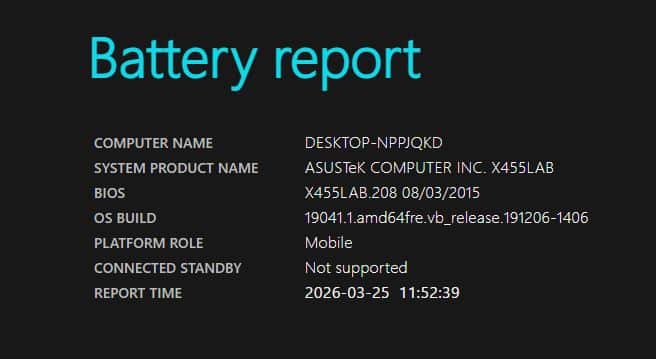
Setelah itu tekan Enter. Windows akan membuat file laporan baterai dalam format HTML dan menampilkan lokasi file tersebut di layar. Microsoft Support menjelaskan bahwa file ini disimpan di folder pada PC dan path-nya akan ditampilkan setelah perintah dijalankan. Contoh hasilnya akan seperti ini
Battery life report saved to file path C:\Users\asus\battery-report.html.
Kalau ingin menentukan lokasi file sendiri, kamu juga bisa memakai format seperti ini:
Battery life report saved to file path D:\Report\Baterai\battery-report.html.
Format powercfg dan opsi perintah ini memang disediakan oleh utilitas bawaan Windows.
3. Buka file battery report
Cari file HTML yang baru dibuat, lalu buka lewat browser. Di sinilah inti data kesehatan baterai laptop muncul. Biasanya bagian paling penting ada di Installed batteries, Recent usage, Battery capacity history, dan Battery life estimates. Microsoft juga menyarankan Battery Report untuk melihat informasi teknis soal penggunaan dan estimasi kapasitas baterai.
Cara membaca battery report Windows
Banyak orang sudah berhasil membuat laporannya, tapi bingung saat melihat angkanya. Padahal bagian ini yang paling penting.
Design Capacity vs Full Charge Capacity
Di bagian Installed batteries, kamu akan melihat dua angka utama:
- Design Capacity: kapasitas bawaan saat baterai masih baru
- Full Charge Capacity: kapasitas maksimum yang masih bisa ditampung sekarang
Kalau Full Charge Capacity sudah jauh di bawah Design Capacity, artinya kesehatan baterai memang menurun. Misalnya desain awal 50.000 mWh, tapi sekarang maksimal cuma 32.000 mWh. Itu berarti kapasitas efektifnya tinggal sekitar 64%. Dari sini kamu bisa menilai apakah baterai laptop ngedrop atau masih cukup wajar untuk usia perangkat. Microsoft Q&A juga mencontohkan bahwa laporan ini menampilkan model baterai, pabrikan, design capacity, dan full charge capacity.
Patokan praktisnya, kalau kapasitas masih di kisaran 80–90% biasanya masih tergolong oke untuk pemakaian normal. Kalau sudah turun jauh di bawah itu, apalagi dibarengi gejala baterai cepat habis, performanya biasanya memang mulai terasa. Ini bukan angka resmi universal dari semua produsen, tapi patokan umum yang cukup berguna untuk pengguna harian.
Battery Capacity History
Bagian ini memperlihatkan riwayat penurunan kapasitas dari waktu ke waktu. Kalau kamu merasa battery health laptop turun terus, bagian ini membantu memastikan apakah turunnya bertahap atau memang anjlok. Kalau penurunannya konsisten dan cukup tajam, itu pertanda umur baterai memang sudah berjalan.
Battery Life Estimates
Bagian ini menampilkan perkiraan daya tahan baterai berdasarkan penggunaan aktual dan berdasarkan design capacity. Ini berguna buat melihat selisih “harusnya bisa berapa lama” dengan “kenyataannya sekarang berapa lama”. Kalau estimasinya turun drastis dibanding desain awal, biasanya itu selaras dengan kesehatan baterai yang ikut menurun.
Tanda hasil report yang perlu diwaspadai
Kalau kamu menemukan kondisi seperti ini, biasanya baterai memang mulai bermasalah:
- Full Charge Capacity jauh di bawah Design Capacity
- Persentase baterai turun tidak stabil
- Laptop mati mendadak saat baterai belum habis
- Baterai sangat cepat kosong meski pemakaian ringan
- Waktu pakai aktual jauh lebih pendek dari estimasi normal
Kalau gejalanya sudah begini, wajar kalau kamu merasa baterai laptop cepat habis padahal baru dicas. Bukan karena indikatornya salah terus-menerus, tapi kapasitas nyata baterainya memang sudah berkurang.
Cara cek battery health laptop di MacBook
Kalau kamu pakai MacBook, caranya lebih sederhana karena Apple sudah menyediakan status kesehatan baterai langsung dari sistem.
1. Buka pengaturan baterai
Apple menyediakan menu untuk mengecek kondisi baterai Mac laptop. Dari sana kamu bisa melihat apakah statusnya normal atau perlu diservis. Pada model dan versi macOS tertentu, informasi ini muncul sebagai Battery Health atau Condition.
2. Lihat status kondisi baterai
Apple menjelaskan bahwa Mac dapat menunjukkan apakah baterai berfungsi normal atau perlu diganti. Pada perangkat atau versi macOS tertentu, status yang muncul bisa berupa Normal, Replace Soon, Replace Now, atau Service Battery. Apple juga mengingatkan bahwa informasi dari macOS lebih layak dijadikan acuan dibanding aplikasi pihak ketiga yang kadang tidak akurat.
3. Cek cycle count bila perlu
Kalau ingin lebih detail, kamu juga bisa melihat cycle count baterai. Apple menjelaskan bahwa satu charge cycle terjadi ketika total penggunaan daya baterai mencapai 100%, tidak harus dalam satu kali pemakaian. Data ini berguna untuk menilai seberapa jauh baterai sudah dipakai.
Cara mengetahui baterai laptop masih bagus atau tidak
Supaya lebih gampang, pakai patokan sederhana ini:
Masih tergolong bagus jika:
- kapasitas masih relatif dekat dengan kapasitas desain
- tidak ada penurunan persen yang liar
- pemakaian masih sesuai ekspektasi
- laptop tidak panas berlebihan saat dipakai ringan
Sudah mulai lemah jika:
- kapasitas turun jauh
- laptop harus sering dicas walau pemakaian biasa
- baterai terasa tidak stabil
- muncul status service/replace pada Mac, atau health report di Windows menunjukkan penurunan besar
Kalau yang terjadi cuma boros sesekali, jangan langsung menyimpulkan baterai laptop bocor. Istilah itu sering dipakai sembarangan. Dalam pemakaian sehari-hari, yang lebih relevan justru melihat kapasitas, stabilitas persen, dan gejala fisik seperti baterai menggelembung. Kalau ada pembengkakan fisik, itu bukan lagi soal health biasa dan sebaiknya segera hentikan pemakaian. Microsoft juga menekankan pentingnya menghindari tekanan atau tusukan pada baterai karena bisa berisiko.
Kesimpulan
Cara cek kesehatan baterai laptop paling mudah dan aman adalah memakai fitur bawaan sistem. Di Windows, gunakan powercfg /batteryreport lalu fokus baca Design Capacity dan Full Charge Capacity. Di Mac, cek status Battery Health/Condition langsung dari pengaturan baterai. Dari dua cara ini, kamu bisa tahu apakah baterai laptop masih bagus atau tidak, apakah battery health laptop turun, dan apakah penyebab baterai cepat habis memang ada di baterainya atau justru di pola pemakaian.
Kalau hasil cek menunjukkan kapasitas sudah turun jauh dan gejalanya makin terasa, itu tanda baterai memang mulai lemah. Tapi kalau angkanya masih wajar, biasanya masalah bisa diatasi dulu lewat pengaturan daya dan kebiasaan pemakaian yang lebih sehat.
Dapatkan Informasi Berita Terbaru dan Terpercaya Gudintek lainnya di GNews