
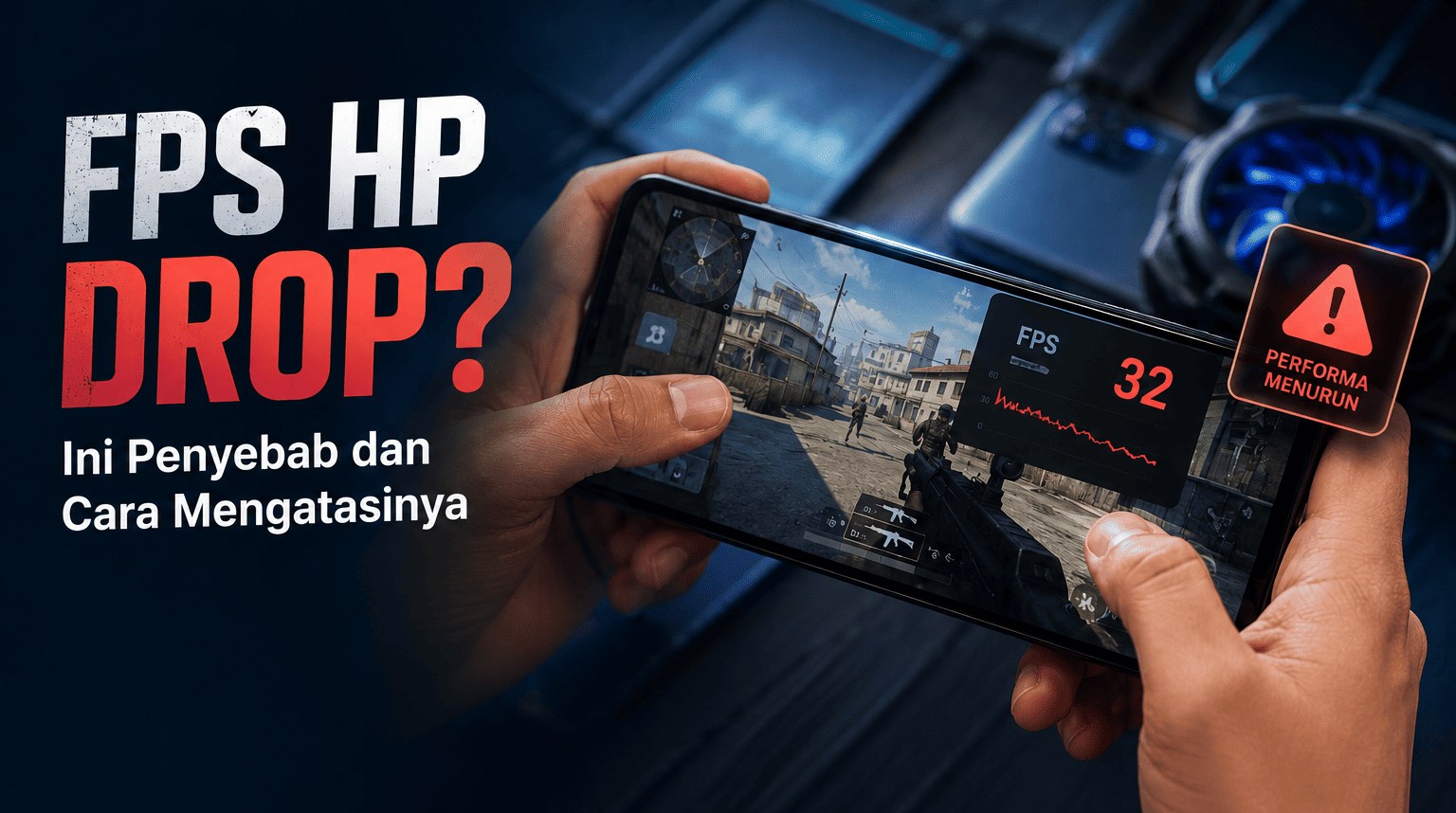
Pernah ga sih? Lagi push rank, tiba-tiba game patah-patah dan FPS turun dari 60 ke 30 bahkan 20 FPS? Situasi seperti ini cukup sering terjadi, baik di HP gaming maupun smartphone harian.
Masalahnya, banyak pengguna langsung menyalahkan spesifikasi HP. Padahal penyebab FPS drop sering kali datang dari hal yang lebih sederhana, seperti suhu yang terlalu tinggi atau memori yang penuh.
FPS HP Drop? Jangan Langsung Salahkan Spek
Kalau diperhatikan, FPS yang turun drastis biasanya tidak terjadi saat pertama kali membuka game. Justru masalah muncul setelah bermain 15–30 menit.
Ini tanda bahwa sistem mulai bekerja lebih keras dari biasanya.
Jujur, dari pengalaman mencoba berbagai HP Android kelas menengah, penyebab paling umum justru bukan chipset yang lemah, melainkan thermal throttling. Saat suhu naik terlalu tinggi, sistem otomatis menurunkan performa agar komponen tidak rusak.
Akibatnya frame rate ikut turun dan gameplay terasa tidak mulus.
Penyebab FPS HP Sering Drop
HP Terlalu Panas (Thermal Throttling)
Ini penyebab nomor satu.
Ketika suhu CPU dan GPU meningkat, sistem akan mengurangi performa secara otomatis.
Tandanya:
- Bagian belakang HP terasa panas
- FPS stabil di awal lalu turun setelah beberapa menit
- Game terasa lag meski sinyal normal
Biasanya terjadi saat:
- Main sambil charging
- Bermain di ruangan panas
- Menggunakan casing tebal
RAM Hampir Penuh
Game modern seperti Mobile Legends, PUBG Mobile, COD Mobile, hingga Genshin Impact membutuhkan RAM yang cukup besar.
Kalau terlalu banyak aplikasi berjalan di background, sistem akan kesulitan mengalokasikan memori.
Gejalanya:
- Stutter saat berpindah area
- Loading lebih lama
- FPS tidak stabil
Pengaturan Grafis Terlalu Tinggi
Tidak semua HP cocok menjalankan setting Ultra atau Extreme.
Kadang game memang mengizinkan pengaturan tinggi, tetapi performanya tidak benar-benar kuat untuk mempertahankan FPS stabil.
Hasilnya:
- FPS naik turun
- Frame pacing berantakan
- Suhu cepat meningkat
Memori Internal Hampir Penuh
Banyak pengguna tidak sadar bahwa storage yang hampir penuh bisa memengaruhi performa.
Idealnya sisakan minimal 15–20% ruang kosong agar sistem tetap lancar melakukan proses baca dan tulis data.
Update Sistem atau Game Bermasalah
Kadang setelah update terbaru justru muncul bug performa.
Kalau FPS drop terjadi setelah update tertentu, kemungkinan masalah berasal dari optimasi software yang belum matang.
Cara Mengatasi FPS HP Drop
1. Turunkan Grafis, Pertahankan Frame Rate
Kalau harus memilih, prioritaskan FPS dibanding kualitas visual.
Contohnya:
| Pengaturan | Rekomendasi |
|---|---|
| Frame Rate | High / Ultra |
| Shadow | Low |
| Anti Aliasing | Off |
| Refleksi | Low |
| Texture | Medium |
Secara visual mungkin sedikit berkurang, tetapi gameplay biasanya jauh lebih stabil.
2. Tutup Aplikasi Background
Sebelum bermain:
- Tutup aplikasi media sosial
- Keluar dari aplikasi streaming
- Hentikan aplikasi yang tidak digunakan
Cara ini sederhana tetapi sering memberikan peningkatan performa yang cukup terasa.
3. Jangan Main Sambil Charging
Ini kebiasaan yang sering bikin FPS drop.
Saat charging, suhu baterai meningkat dan chipset bekerja lebih panas.
Kalau gue pribadi, sebisa mungkin isi daya sampai 80–90% dulu baru mulai main. Hasilnya biasanya lebih stabil dibanding bermain sambil dicas.
4. Aktifkan Game Mode
Hampir semua merek HP sekarang memiliki fitur gaming bawaan.
Contohnya:
- Game Turbo (Xiaomi)
- HyperEngine Mode (MediaTek)
- Game Space (OPPO)
- Game Booster (Samsung)
- Ultra Game Mode (vivo)
Fitur ini membantu memprioritaskan sumber daya untuk game sehingga performa lebih konsisten.
5. Bersihkan Storage
Coba cek kapasitas penyimpanan.
Kalau sudah di atas 85–90% terpakai, mulai hapus:
- File download lama
- Video tidak penting
- Cache aplikasi
- Aplikasi yang jarang digunakan
Perbedaannya mungkin tidak langsung besar, tetapi sistem biasanya terasa lebih responsif.
6. Perbarui Game dan Sistem Operasi
Developer sering merilis pembaruan untuk memperbaiki bug performa.
Karena itu pastikan:
- Sistem Android terbaru
- Patch keamanan terbaru
- Versi game terbaru
Namun jika FPS drop muncul setelah update, tunggu patch berikutnya atau cari laporan pengguna lain yang mengalami masalah serupa.
7. Kurangi Suhu HP
Beberapa cara yang cukup efektif:
- Lepas casing saat bermain
- Gunakan kipas pendingin eksternal
- Bermain di ruangan ber-AC
- Hindari paparan sinar matahari langsung
Jujur saja, cooling fan memang tidak selalu wajib. Tetapi untuk game berat dan sesi bermain panjang, efeknya cukup terasa.
Apakah Perlu Pakai Aplikasi Penambah FPS?
Jawabannya: tidak selalu.
Sebagian besar aplikasi “FPS Booster” di Play Store hanya membersihkan RAM atau menutup aplikasi latar belakang.
Pada banyak kasus, hasilnya tidak berbeda jauh dengan optimasi manual yang bisa dilakukan sendiri.
Kalau HP memang terbatas secara hardware, aplikasi seperti ini tidak akan memberikan keajaiban.
Kapan Harus Upgrade HP?
Kalau semua cara di atas sudah dicoba tetapi FPS tetap tidak stabil, kemungkinan bottleneck ada di hardware.
Biasanya upgrade mulai masuk akal jika:
- RAM masih 4 GB atau kurang
- Chipset sudah berusia 4–5 tahun
- Game terbaru tidak lagi mendapat setting grafis yang layak
- FPS sering turun meski suhu normal
Ringkasan Cara Mengatasi FPS HP Drop
| Solusi | Efektivitas |
| Turunkan grafis | Sangat tinggi |
| Tutup aplikasi background | Tinggi |
| Hindari bermain sambil charging | Tinggi |
| Aktifkan Game Mode | Sedang |
| Bersihkan storage | Sedang |
| Update sistem | Sedang |
| Gunakan cooling fan | Tinggi untuk sesi panjang |
Kesimpulan
FPS HP yang drop tidak selalu berarti perangkat sudah lemah. Dalam banyak kasus, penyebabnya justru berasal dari suhu berlebih, RAM penuh, atau pengaturan grafis yang terlalu berat.
Kalau harus memilih satu langkah yang paling efektif, biasanya kombinasi menurunkan grafis, menjaga suhu tetap dingin, dan menutup aplikasi latar belakang sudah cukup membuat frame rate jauh lebih stabil. Baru setelah itu pertimbangkan upgrade perangkat jika performa memang sudah tidak memadai.
Dapatkan Informasi Berita Terbaru dan Terpercaya Gudintek lainnya di GNews