
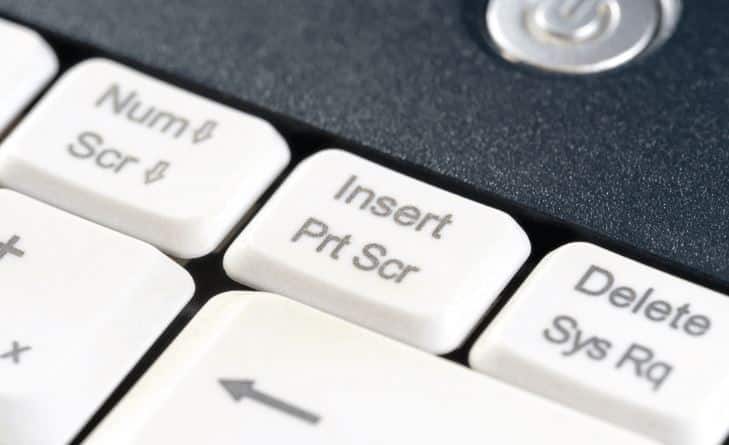
Pernah butuh menyimpan bukti chat, materi presentasi, invoice, atau tampilan error di layar laptop, tapi malah bingung harus tekan tombol apa? Masalah ini kelihatannya sepele, tetapi cukup sering bikin panik, apalagi kalau momennya penting dan harus cepat.
Kabar baiknya, cara screenshot di laptop sebenarnya sangat mudah. Anda tidak selalu butuh aplikasi tambahan, karena hampir semua laptop Windows sudah punya fitur bawaan untuk menangkap layar. Tinggal pilih metode yang paling cocok: mau screenshot seluruh layar, sebagian layar, jendela tertentu, atau langsung simpan otomatis.
Artikel ini akan membahas langkah-langkah yang paling praktis, lengkap dengan shortcut keyboard, tips jika tombol tidak berfungsi, dan cara memilih metode screenshot yang paling efisien sesuai kebutuhan.
Apa Itu Screenshot di Laptop?
Screenshot adalah gambar hasil tangkapan layar laptop yang disimpan sebagai file atau disalin ke clipboard. Fungsinya sederhana, tetapi sangat berguna untuk dokumentasi, berbagi informasi, menyimpan bukti, hingga membuat tutorial.
Beberapa contoh penggunaan screenshot di laptop:
-
Menyimpan bukti transfer atau pembayaran
-
Mengabadikan error di aplikasi
-
Mengambil materi presentasi atau slide
-
Menyimpan chat penting
-
Membuat panduan kerja atau tutorial
Kalau yang Anda cari adalah jawaban cepat, ini ringkasannya.
Cara Screenshot di Laptop dengan Cepat
Berikut beberapa cara paling umum:
-
PrtSc: screenshot seluruh layar
-
Alt + PrtSc: screenshot jendela aktif saja
-
Windows + Shift + S: screenshot sebagian area layar
-
Windows + PrtSc: screenshot otomatis tersimpan
-
Snipping Tool: screenshot dengan opsi lebih fleksibel
Kalau ingin yang paling praktis untuk area tertentu, biasanya Windows + Shift + S adalah pilihan terbaik.
7 Cara Screenshot di Laptop dengan Mudah
1. Cara Screenshot di Laptop dengan Tombol PrtSc
Metode ini termasuk yang paling lama dikenal dan masih sering dipakai sampai sekarang. Tombolnya biasanya tertulis PrtSc, PrtScn, Print Screen, atau variasi serupa, tergantung merek laptop.
Langkah-langkahnya
-
Buka tampilan layar yang ingin diambil
-
Tekan tombol PrtSc
-
Buka aplikasi seperti Paint, Word, atau WhatsApp Web
-
Tekan Ctrl + V untuk menempelkan hasil screenshot
-
Simpan jika diperlukan
Kelebihan metode PrtSc
-
Sangat cepat
-
Tidak butuh aplikasi tambahan
-
Cocok untuk screenshot seluruh layar
Kekurangannya
-
Hasil tidak langsung tersimpan sebagai file
-
Harus ditempel dulu ke aplikasi lain
-
Kurang praktis jika hanya ingin mengambil sebagian layar
Metode ini cocok untuk pengguna yang butuh tangkap layar penuh tanpa banyak pengaturan.
2. Cara Screenshot di Laptop dengan Windows + PrtSc
Kalau Anda ingin hasil screenshot langsung tersimpan otomatis, kombinasi ini jauh lebih praktis.
Cara menggunakannya
-
Siapkan tampilan layar yang ingin diambil
-
Tekan Windows + PrtSc
-
Layar biasanya akan berkedip sebentar sebagai tanda screenshot berhasil
-
Buka folder Pictures > Screenshots
Di folder itulah file hasil screenshot biasanya tersimpan otomatis.
Kapan metode ini paling cocok?
Metode ini ideal kalau Anda:
-
sering mengambil banyak screenshot
-
butuh file gambar secara cepat
-
tidak ingin repot paste ke Paint dulu
Untuk pekerjaan administratif, kuliah, atau dokumentasi bug, shortcut ini sangat menghemat waktu.
3. Cara Screenshot di Laptop dengan Alt + PrtSc
Tidak semua orang butuh screenshot satu layar penuh. Kadang yang diperlukan hanya jendela aplikasi tertentu, misalnya browser, Excel, atau pop-up error.
Di sinilah Alt + PrtSc lebih berguna.
Langkah-langkah
-
Klik jendela yang ingin diambil agar menjadi aktif
-
Tekan Alt + PrtSc
-
Buka Paint, Word, atau aplikasi chat
-
Tekan Ctrl + V
-
Simpan hasilnya
Keunggulan Alt + PrtSc
-
Hanya menangkap jendela aktif
-
Hasil lebih rapi
-
Tidak perlu crop bagian lain yang tidak penting
Contohnya, saat Anda ingin mengirim screenshot error aplikasi ke tim IT, metode ini lebih bersih daripada screenshot seluruh desktop.
4. Cara Screenshot di Laptop dengan Windows + Shift + S
Kalau ada satu metode screenshot yang paling fleksibel di laptop Windows, ini dia. Shortcut ini membuka fitur pemotongan layar yang praktis dan cepat.
Fungsi Windows + Shift + S
Setelah menekan kombinasi tombol ini, layar akan sedikit redup dan Anda bisa memilih mode screenshot:
-
Rectangular Snip: ambil area kotak
-
Freeform Snip: ambil area bebas
-
Window Snip: ambil jendela tertentu
-
Fullscreen Snip: ambil seluruh layar
Cara pakainya
-
Tekan Windows + Shift + S
-
Pilih mode screenshot
-
Blok area yang ingin diambil
-
Hasil screenshot masuk ke clipboard
-
Klik notifikasi preview jika ingin edit
-
Paste ke aplikasi lain atau simpan melalui Snipping Tool
Kenapa banyak orang memilih metode ini?
Karena lebih presisi. Anda tidak perlu screenshot layar penuh lalu crop manual. Untuk menyimpan bagian tertentu dari artikel, tabel, chat, atau desain, shortcut ini jauh lebih efisien.
5. Cara Screenshot di Laptop dengan Snipping Tool
Snipping Tool adalah aplikasi bawaan Windows yang sangat membantu jika Anda ingin screenshot dengan lebih banyak kontrol.
Apa kelebihan Snipping Tool?
Dengan aplikasi ini, Anda bisa:
-
memilih area screenshot dengan presisi
-
menambahkan anotasi sederhana
-
mengatur delay sebelum screenshot
-
menyimpan langsung dalam format gambar
Cara screenshot dengan Snipping Tool
-
Klik tombol Start
-
Ketik Snipping Tool
-
Buka aplikasinya
-
Klik New
-
Pilih area layar yang ingin di-screenshot
-
Edit jika perlu
-
Klik Save
Fitur delay yang sering terlupakan
Fitur ini berguna saat Anda ingin menangkap menu dropdown, tooltip, atau pop-up yang hilang kalau Anda berpindah klik. Tinggal atur jeda beberapa detik, lalu lakukan screenshot setelah elemen tersebut muncul.
Ini sangat berguna untuk tutorial software, dokumentasi sistem, atau panduan kerja internal.
6. Cara Screenshot di Laptop Gaming atau Laptop dengan Tombol Fn
Di beberapa laptop, terutama laptop tipis, keyboard compact, atau seri tertentu dari ASUS, Acer, HP, Lenovo, dan Dell, tombol PrtSc kadang tidak bisa langsung dipakai.
Solusinya biasanya adalah memakai kombinasi dengan tombol Fn.
Kombinasi yang sering digunakan
-
Fn + PrtSc
-
Fn + Windows + PrtSc
-
Fn + Alt + PrtSc
Setiap laptop bisa sedikit berbeda. Kalau tombol Print Screen terlihat menyatu dengan fungsi lain, besar kemungkinan Anda perlu menekan Fn.
Tanda-tandanya
Kalau Anda sudah menekan PrtSc tapi tidak ada hasil apa pun, kemungkinan besar:
-
tombol membutuhkan Fn
-
keyboard memakai layout khusus
-
fungsi screenshot dialihkan ke shortcut lain
Coba satu per satu kombinasi di atas sampai berhasil.
7. Cara Screenshot Panjang di Laptop
Ini juga cukup sering dicari. Banyak pengguna ingin mengambil screenshot halaman panjang, misalnya artikel, chat, atau halaman website yang harus di-scroll.
Secara bawaan, Windows biasanya tidak selalu mendukung scrolling screenshot untuk semua aplikasi. Namun ada beberapa solusi praktis.
Opsi yang bisa digunakan
Menggunakan browser
Beberapa browser punya fitur tangkap layar halaman penuh melalui menu developer atau extension.
Menggunakan aplikasi pihak ketiga
Aplikasi tertentu memungkinkan screenshot panjang untuk halaman yang bisa di-scroll.
Menggunakan beberapa screenshot
Kalau tidak ingin install apa pun, ambil beberapa screenshot berurutan lalu gabungkan jika perlu.
Untuk kebutuhan cepat, metode ketiga sering paling realistis. Tetapi kalau Anda rutin membuat dokumentasi halaman panjang, memakai tool khusus jelas lebih hemat waktu.
Cara Menemukan Hasil Screenshot di Laptop
Salah satu masalah paling umum bukan cara mengambil screenshot, melainkan hasilnya tersimpan di mana.
Berikut panduan singkatnya.
| Metode Screenshot | Hasil Tersimpan di Mana |
|---|---|
| PrtSc | Clipboard, harus di-paste manual |
| Alt + PrtSc | Clipboard, harus di-paste manual |
| Windows + Shift + S | Clipboard / preview Snipping Tool |
| Windows + PrtSc | Folder Pictures > Screenshots |
| Snipping Tool | Sesuai lokasi saat Anda klik Save |
Kalau hasil screenshot tidak ketemu, cek dulu apakah Anda memakai metode yang memang menyimpan otomatis atau hanya menyalin ke clipboard.
Kenapa Screenshot di Laptop Tidak Bisa?
Kalau Anda sudah menekan tombol tapi screenshot tidak berfungsi, penyebabnya biasanya tidak rumit.
Beberapa kemungkinan penyebab
1. Tombol PrtSc butuh Fn
Ini paling sering terjadi di laptop modern.
2. Clipboard belum ditempel
Pada metode tertentu, hasil screenshot tidak otomatis jadi file.
3. Shortcut bentrok dengan aplikasi lain
Beberapa software pihak ketiga bisa mengambil alih fungsi screenshot.
4. Keyboard bermasalah
Kalau tombol tertentu tidak responsif, mungkin ada masalah hardware.
5. Pengaturan sistem berubah
Pada beberapa kondisi, shortcut bawaan Windows bisa terganggu oleh pengaturan keyboard atau update sistem.
Kesimpulan
Memahami cara screenshot di laptop sebenarnya tidak sulit, asalkan Anda tahu fungsi masing-masing shortcut. Untuk layar penuh, Anda bisa memakai PrtSc atau Windows + PrtSc. Untuk area tertentu, Windows + Shift + S biasanya jadi pilihan paling praktis. Sementara itu, Snipping Tool cocok jika Anda ingin sedikit lebih leluasa saat mengambil dan menyimpan gambar.
Kalau ingin cara yang simpel untuk dipakai setiap hari, mulailah dari Windows + Shift + S. Setelah terbiasa, Anda bisa memilih metode lain sesuai kebutuhan. Semakin sering dipakai, semakin terasa bahwa fitur screenshot ini adalah salah satu tools kecil di laptop yang paling membantu.
Kalau Anda sedang sering menyimpan bukti kerja, materi belajar, atau error aplikasi, menguasai satu shortcut screenshot saja sudah bisa menghemat banyak waktu.
Dapatkan Informasi Berita Terbaru dan Terpercaya Gudintek lainnya di GNews